Installer un nouveau PC sans perdre ses données
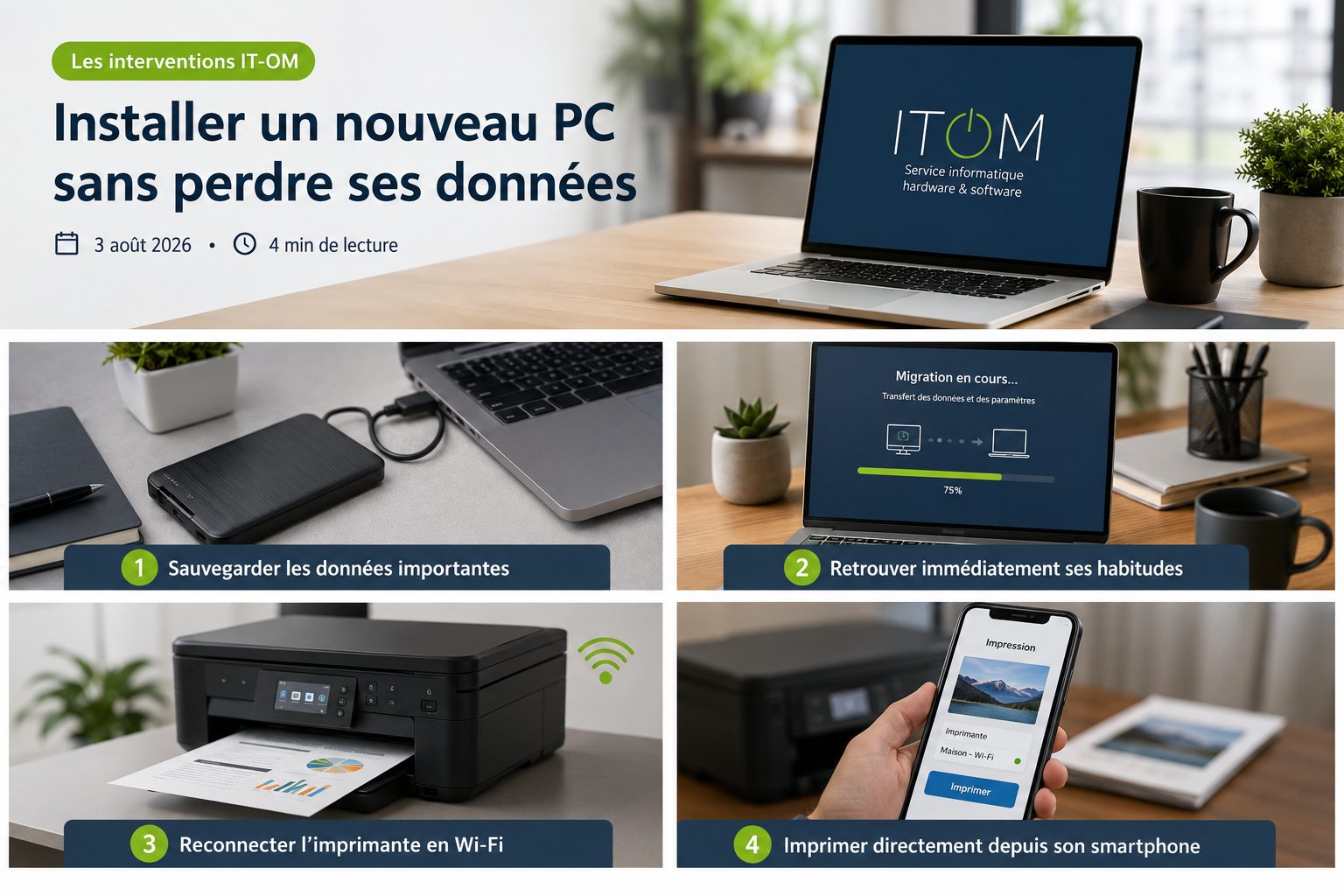
Aujourd'hui, je suis intervenu chez une cliente afin de mettre en service son nouvel ordinateur. L'objectif était simple : qu'elle retrouve immédiatement toutes ses habitudes sans avoir à tout reconfigurer.
Au programme :
- ✅ Installation complète du nouveau PC
- ✅ Migration des paramètres de l'ancien ordinateur
- ✅ Configuration de l'imprimante en Wi-Fi
- ✅ Apprentissage de l'impression depuis son smartphone
Si vous venez d'acheter un nouvel ordinateur, voici les étapes que je recommande afin d'éviter les mauvaises surprises.

① Sauvegarder les données importantes
Avant de commencer à utiliser un nouvel ordinateur, il est indispensable de vérifier que toutes les données importantes sont bien récupérées.
- 📄 Documents
- 📷 Photos
- 🎥 Vidéos
- ⭐ Favoris Internet
- 📧 Comptes de messagerie
- 📁 Bureau Windows
Ne copiez pas uniquement le dossier "Documents". Les favoris Internet, les e-mails et certains paramètres sont souvent oubliés lors d'un changement d'ordinateur.

② Retrouver immédiatement ses habitudes
Changer d'ordinateur ne signifie pas repartir de zéro. Lors de cette intervention, j'ai transféré les principaux paramètres afin que ma cliente retrouve un environnement de travail identique à son ancien PC.
- ✔️ Paramètres Windows
- ✔️ Comptes utilisateurs
- ✔️ Logiciels essentiels
- ✔️ Favoris Internet
L'objectif est simple : allumer le nouvel ordinateur et pouvoir travailler immédiatement.

③ Reconnecter l'imprimante en Wi-Fi
Une fois le nouvel ordinateur opérationnel, il faut reconnecter tous les périphériques.
Dans ce cas précis, j'ai configuré l'imprimante sur le réseau Wi-Fi puis installé les pilotes nécessaires afin que l'impression fonctionne immédiatement.
Une imprimante correctement configurée en Wi-Fi peut être utilisée par plusieurs ordinateurs et smartphones sans avoir besoin de câble USB.

④ Imprimer directement depuis son smartphone
Pour terminer l'intervention, j'ai pris le temps de montrer à ma cliente comment imprimer directement depuis son téléphone.
Que ce soit une photo, un document PDF ou une pièce jointe reçue par e-mail, quelques manipulations suffisent pour lancer une impression sans passer par un ordinateur.
La plupart des imprimantes Wi-Fi récentes permettent d'imprimer depuis Android ou iPhone grâce à l'application du constructeur.
💚 Le saviez-vous ?
En tant qu'entreprise agréée Services à la Personne, certaines prestations d'assistance informatique à domicile sont éligibles à l'Avance Immédiate de Crédit d'Impôt (Accès SAP).
Vous ne réglez que 50 % de la prestation*
*Selon votre éligibilité au dispositif.
📅 Demander une interventionQuestions fréquentes
Combien de temps faut-il pour installer un nouvel ordinateur ?
Dans la plupart des cas, une installation complète prend entre 1 h 30 et 3 heures selon la quantité de données à transférer et les logiciels à réinstaller.
Mes photos et mes documents seront-ils conservés ?
Oui. Avant toute intervention, une sauvegarde est réalisée afin de récupérer l'ensemble de vos données importantes.
Peut-on conserver ses logiciels ?
Tout dépend des licences utilisées. Certains logiciels peuvent être réinstallés, d'autres nécessitent une nouvelle activation.
Intervenez-vous uniquement à Baume-les-Dames ?
Non. IT-OM intervient également dans le Doubs auprès des particuliers, des professionnels, des associations et des collectivités.
En résumé
Changer d'ordinateur ne consiste pas seulement à le sortir de son carton. Une installation réussie passe par la récupération des données, la configuration des logiciels, la reconnexion des périphériques et quelques conseils pour profiter pleinement de son nouveau matériel.
Lors de cette intervention, ma cliente est repartie avec un ordinateur entièrement configuré, une imprimante fonctionnelle en Wi-Fi et la possibilité d'imprimer directement depuis son smartphone.
Je vous accompagne à domicile pour :
- 💻 Installer un nouvel ordinateur
- 📂 Transférer vos données
- 🖨️ Configurer votre imprimante
- 📱 Connecter votre smartphone
- 🔒 Sécuriser votre installation